Com essa funcionalidade, é possível inserir uma variável diretamente na URL do botão, permitindo a criação de links únicos e personalizados para cada destinatário. Isso é útil para cenários como envios de links de cadastro personalizados, rastreamento de conversões ou direcionamento individualizado.
As variáveis são definidas usando a sintaxe {NOME_DA_VARIAVEL}, onde NOME_DA_VARIAVEL corresponde ao nome do parâmetro fornecido. Os valores das variáveis podem ser passados de duas formas principais:
Via Body da requisição API: No Body da requisição POST, como um objeto JSON.
Via coluna de planilha: Ao importar dados de uma planilha (ex.: Google Sheets ou Excel), onde cada coluna representa um parâmetro, lembrando que o arquivo deve ser um CSV, separado por vírgula.
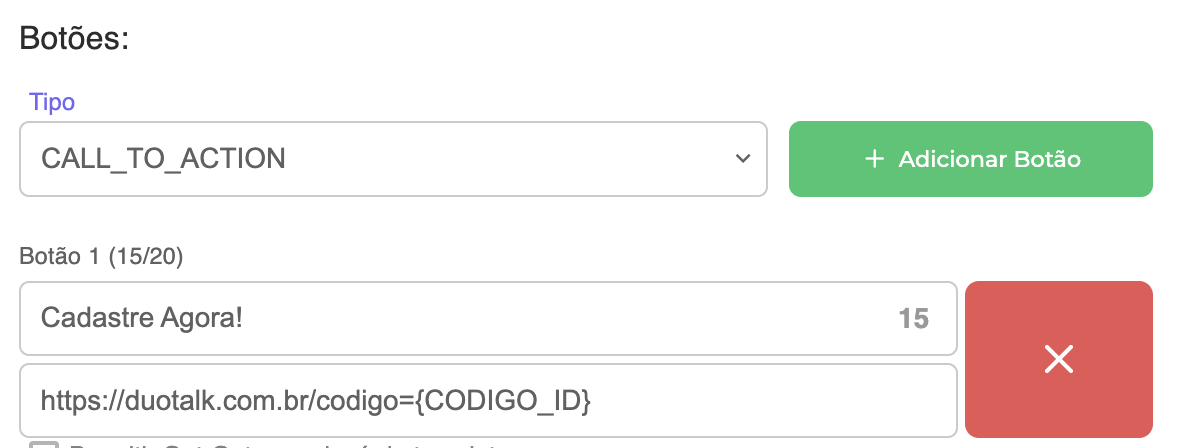
Na interface de configuração do template, vá para "Botões".
Selecione o tipo "CALL_TO_ACTION".
Defina o texto do botão (ex.: "Cadastre Agora!").
No campo de URL, insira o link com a variável no formato {NOME_DA_VARIAVEL}. Exemplo:
https://duotalk.com.br/?id_cadastro={ID_CADASTRO}
Aqui, {ID_CADASTRO} será substituído pelo valor fornecido para cada mensagem.
Se atente ao Case-sensitive (caixa alta ou caixa baixa da sua variável), é preciso estar idêntico em todos as menções da variável.
O texto do botão tem um limite de 20 caracteres.
Variáveis podem ser usadas em qualquer parte da URL, como parâmetros de query.
Só é possível utilizar uma variável por URL. Em caso de ter mais de uma variável, envie uma variável única.
Não é possível utilizar somente variável no campo do link, é preciso ter o link com a url raiz e utilizar somente uma variável.
Certifique-se de que o nome da variável corresponda exatamente ao parâmetro passado (case-sensitive).
Para envios programáticos, use a API do Duotalk para enviar mensagens com variáveis resolvidas.
Método: POST
URL exemplo - gerar url Webhook do template correspondente.
Envio de Webhook (Mensagem Template)
Como enviar mensagens para o WhatsApp de seus contatos através de outros sistemas
Formato: JSON (selecione "raw" e "JSON" na ferramenta de teste, como Postman).
Inclua os campos obrigatórios (ex.: name, phone) e os parâmetros das variáveis.
Exemplo de Body:
{

 "name": "Nome do Contato",

 "phone": "5511999999999",

 "ID_CADASTRO": "556677"
}
name: Nome do destinatário.
phone: Número de telefone no formato E.164 (sem pontos ou hifens).
ID_CADASTRO: Valor da variável que será inserido na URL.
Ao enviar a requisição, o sistema substitui {ID_CADASTRO} pelo valor "556677", gerando uma URL única: https://duotalk.com.br/?id_cadastro=556677.
Isso permite envios em massa com personalização, como em automações ou integrações com CRMs.
Para envios em lote via importação de dados.
Crie colunas para os campos obrigatórios e variáveis.
Exemplo de estrutura (em formato de tabela):
name: Nome.
phone: Número de telefone (pode ser formatado como científico, mas será convertido).
ID_CADASTRO: Coluna com o valor da variável.
Na interface do Duotalk, importe o arquivo em CSV, separado por vírgula.
Mapeie as colunas para os campos correspondentes.
O sistema usará os valores de cada linha para substituir variáveis nas URLs.
Cada linha da planilha gera uma mensagem personalizada.
Exemplo: Para a linha acima, a URL do botão será https://duotalk.com.br/?id_cadastro=556677.
Personalização de cadastro: Envie links únicos com IDs de rastreamento para medir conversões.
Campanhas promocionais: Inclua códigos de desconto variáveis como {CODIGO_DESCONTO}.
Integração com e-commerce: Passe IDs de pedidos para links de status.
Testes: Sempre teste com um pequeno conjunto de dados para verificar a substituição.
Erros comuns:
Nome da variável não corresponde ao parâmetro (ex.: {id_cadastro} é diferente de {ID_CADASTRO}.
Formato de telefone inválido, causando falha no envio.
Limite de caracteres excedido no texto do botão.
Limitações: Só é possível utilizar uma variável no corpo da URL.
Para mais detalhes ou suporte, consulte a documentação completa da API no site do Duotalk ou contate o suporte técnico.