Ao ativar o Duotalk Flux, novos recursos passam a ficar disponíveis na sua conta para apoiar a organização das negociações e o controle das oportunidades dentro da plataforma.
Esses recursos são aplicados por conta, ou seja, todos os usuários passam a ter acesso às mesmas estruturas e configurações definidas.
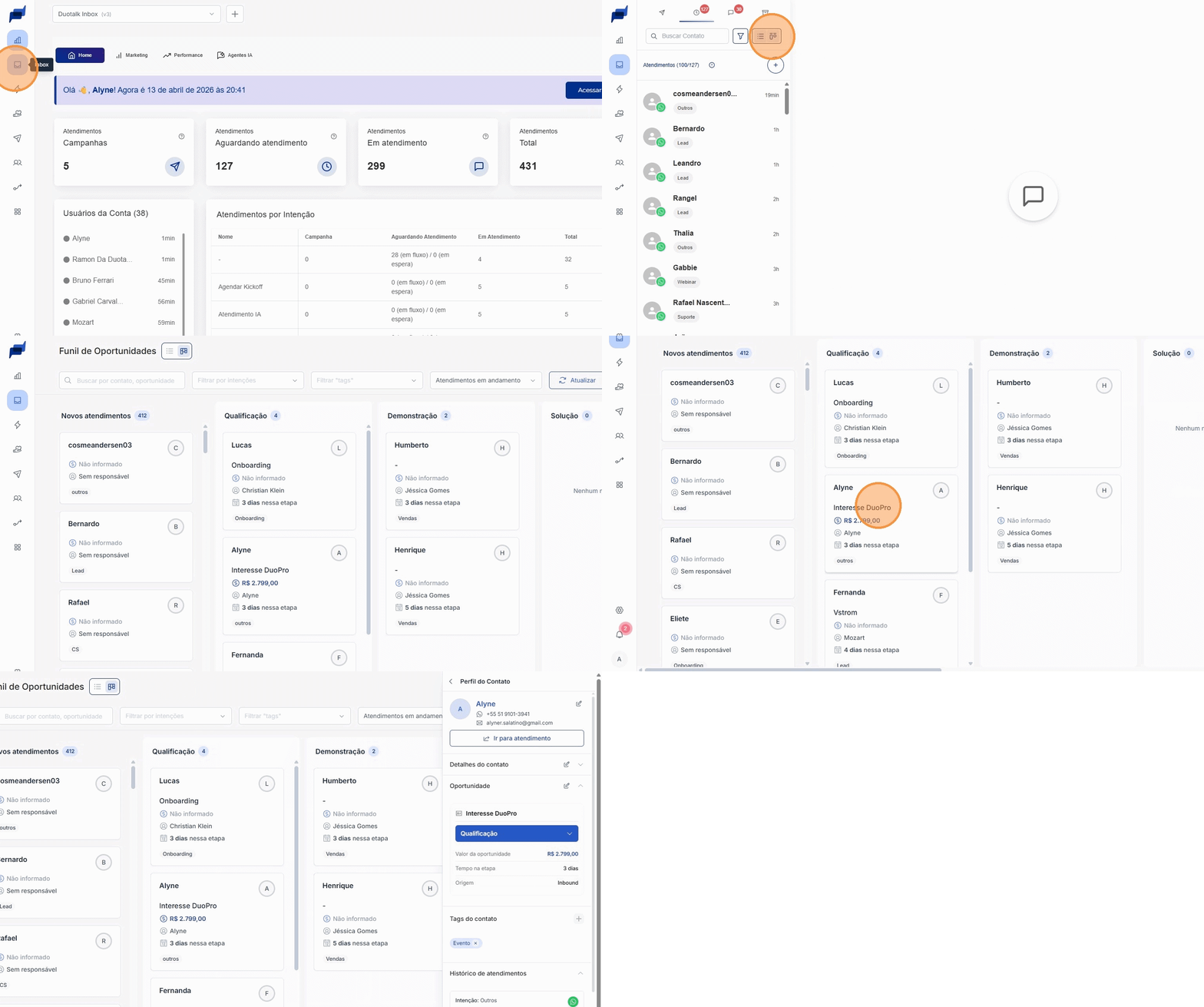

A partir da ativação, cada conta passa a ter acesso a um único Funil de Oportunidades, no formato Kanban. Na Inbox, ficará disponível um ícone para acessar o kanban, ao lado do botão de filtros de atendimento.
Esse funil é compartilhado por toda a equipe e pode ser configurado conforme o processo da empresa.
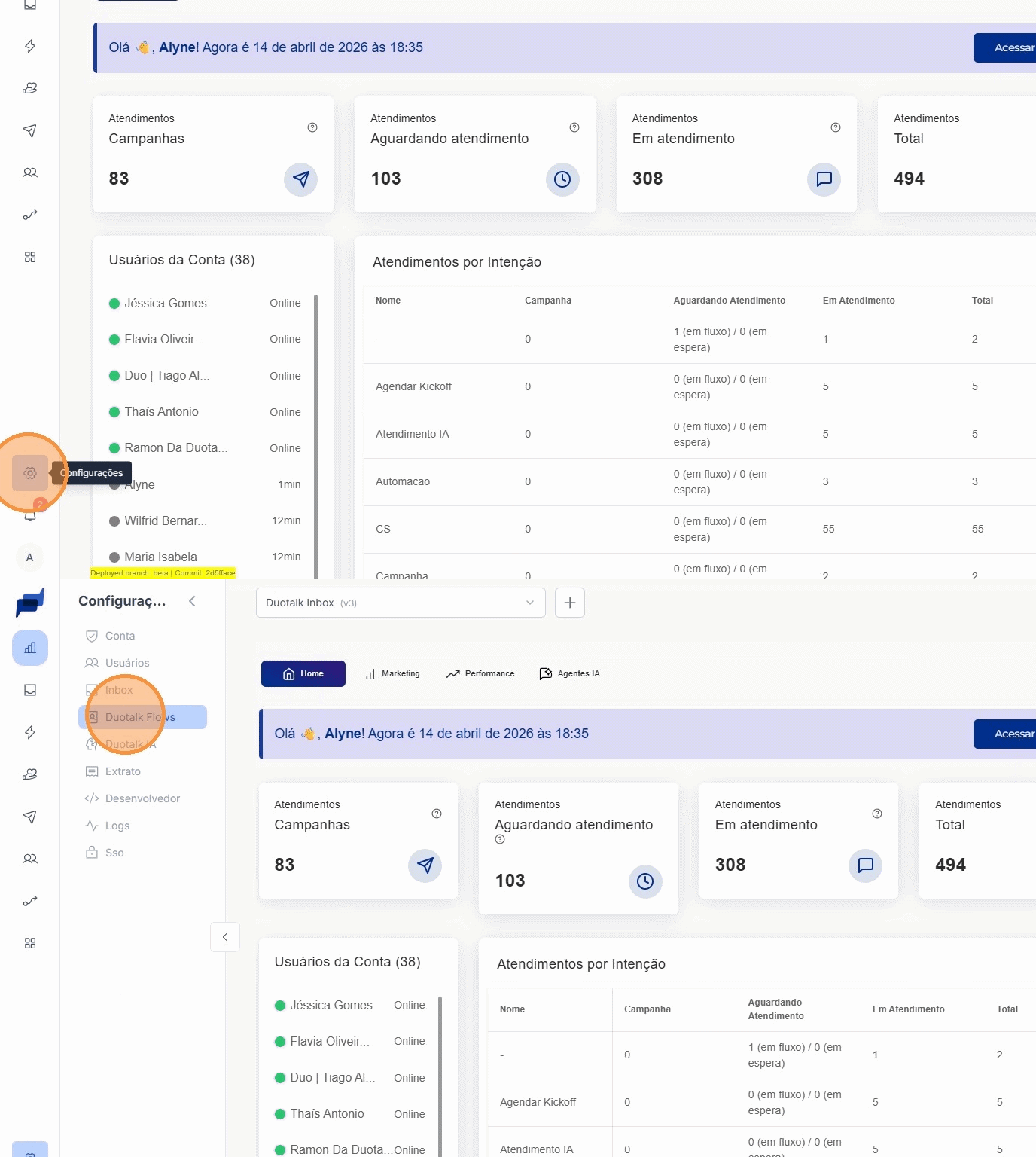
Ao acessar as Configurações pelo menu principal, um novo item no sub-menu estará disponível.
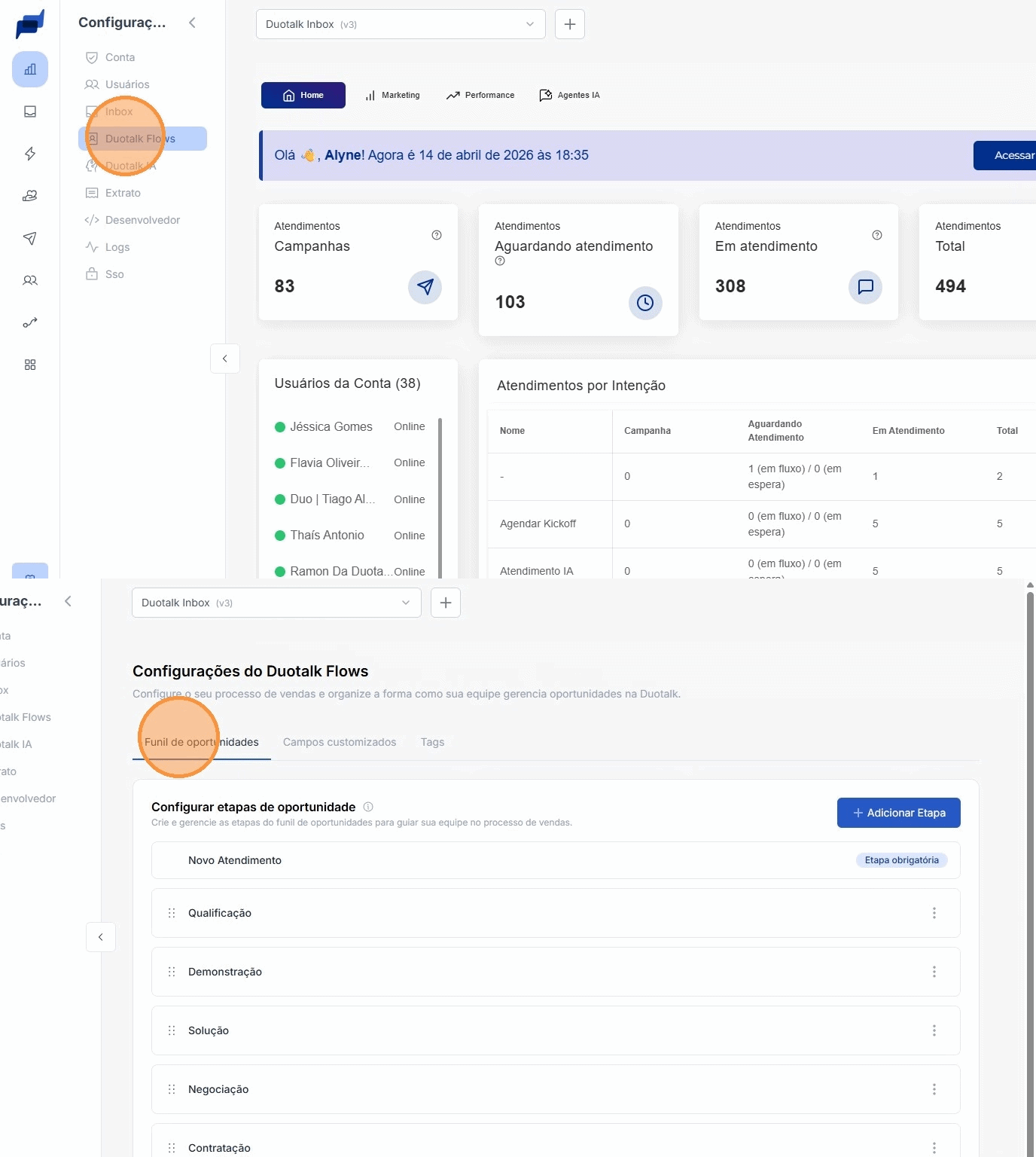
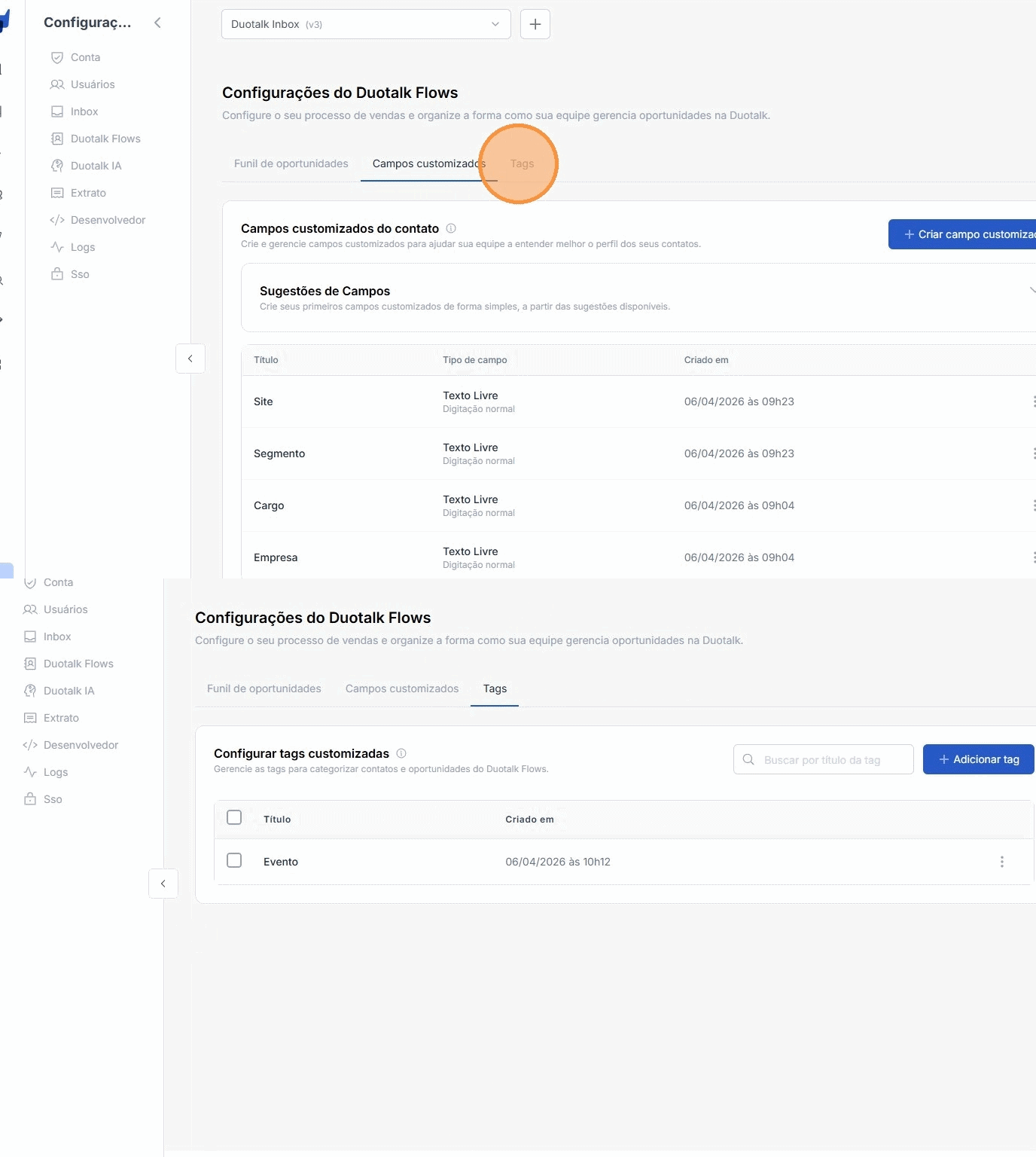
Nas configurações do Duotalk Flux, você poderá acessar as configurações das Etapas, permitindo a edição dos nomes das etapas e a reordenação entre elas para refletir no Funil.
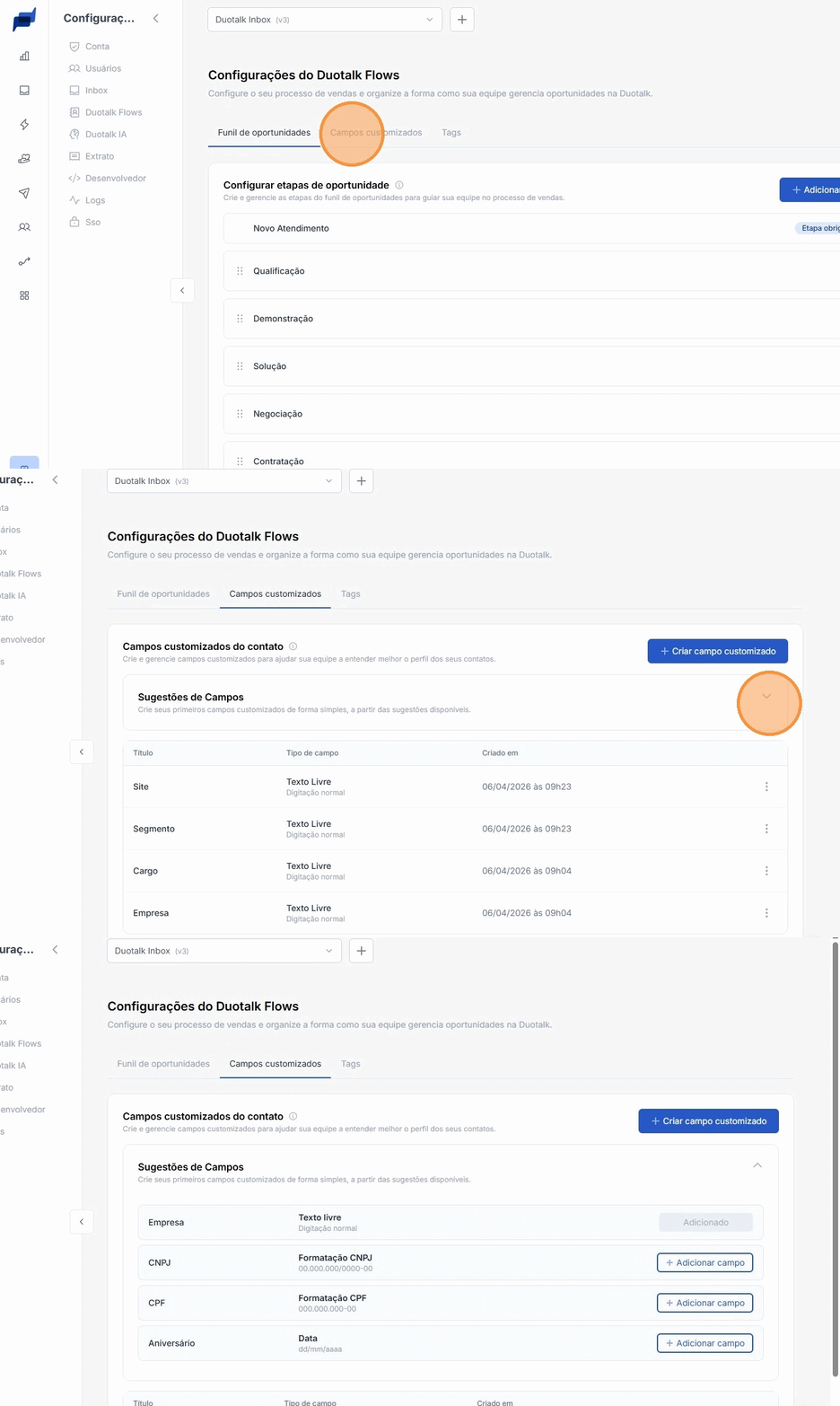
Também poderá acessar o painel de gestão dos Campos Customizados, onde será possível criar, editar ou desativar campos específicos para a operação daquela conta.
Ainda em configurações do Duotalk Flux, será possível gerenciar as TAGs dos contatos, criando, editando e desativando as TAGs que serão utilizadas por todos os usuários.
Obs.: usuários “operador” não possuem permissão para criar, editar e desativar TAGs.
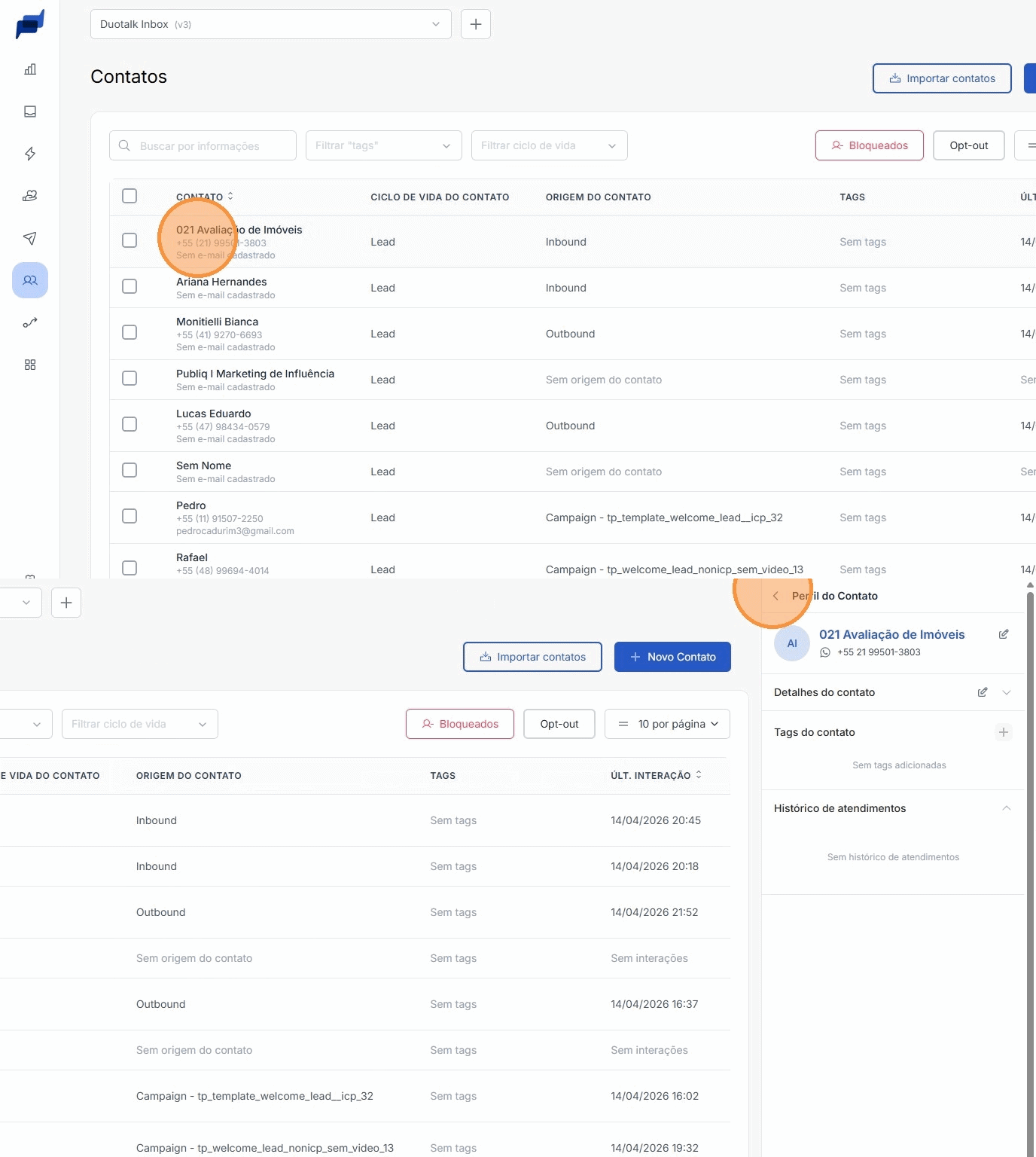
A ferramenta Duotalk Flux também disponibiliza uma nova seção de contatos no menu lateral.
Na nova seção de contatos, a equipe pode:
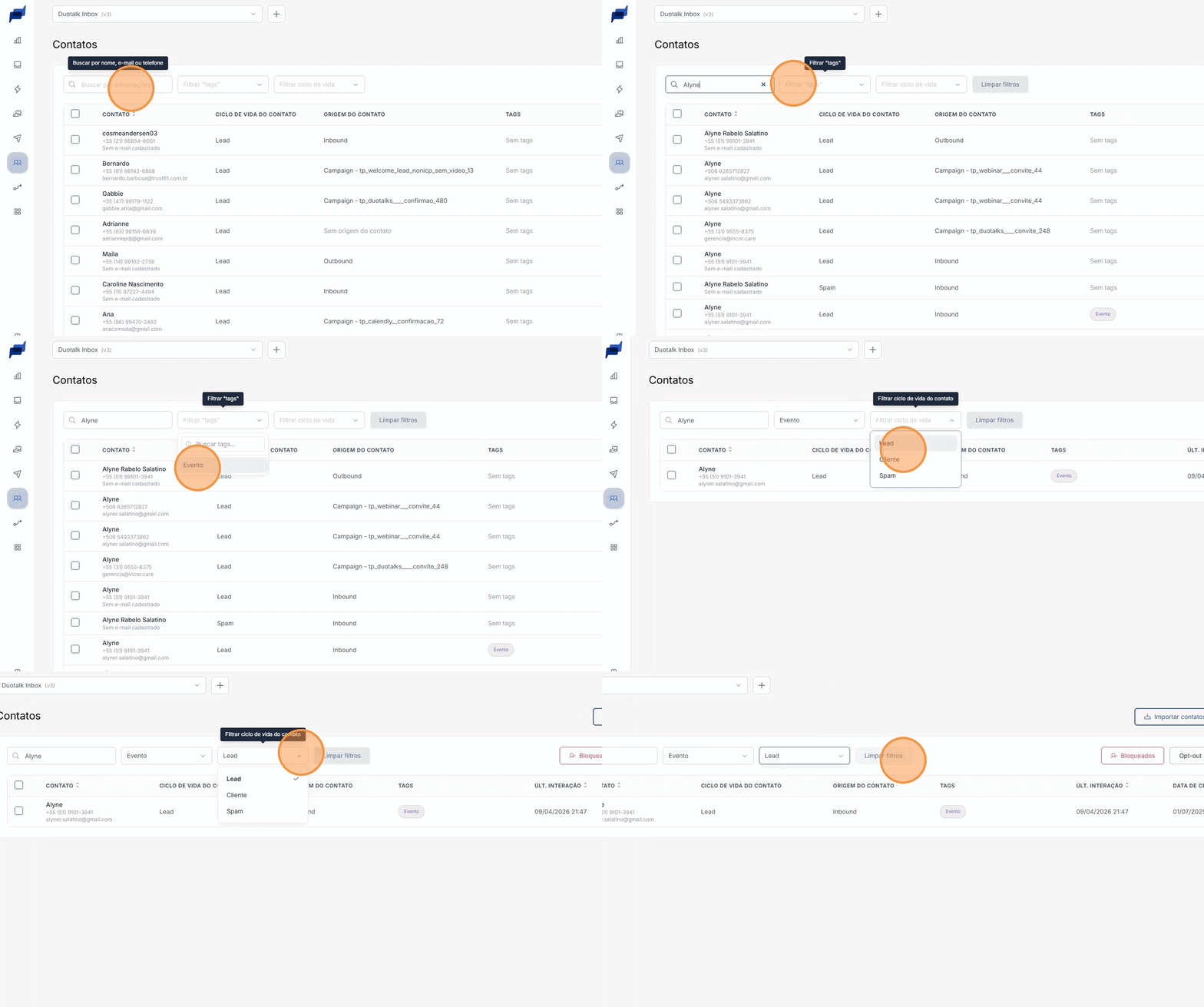
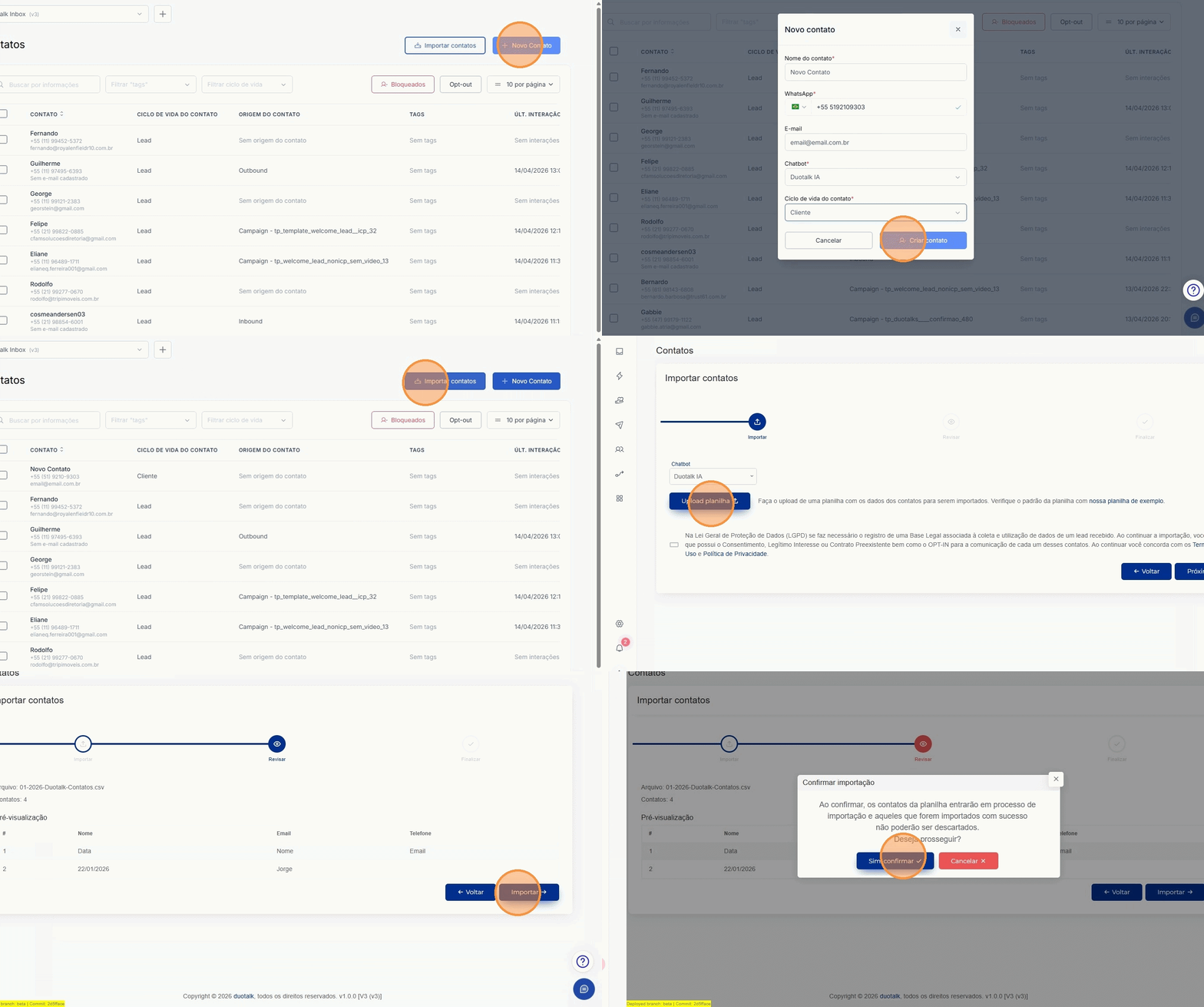
Essa visualização facilita a organização da base de contatos e o acompanhamento das informações utilizadas no processo de atendimento e negociação.
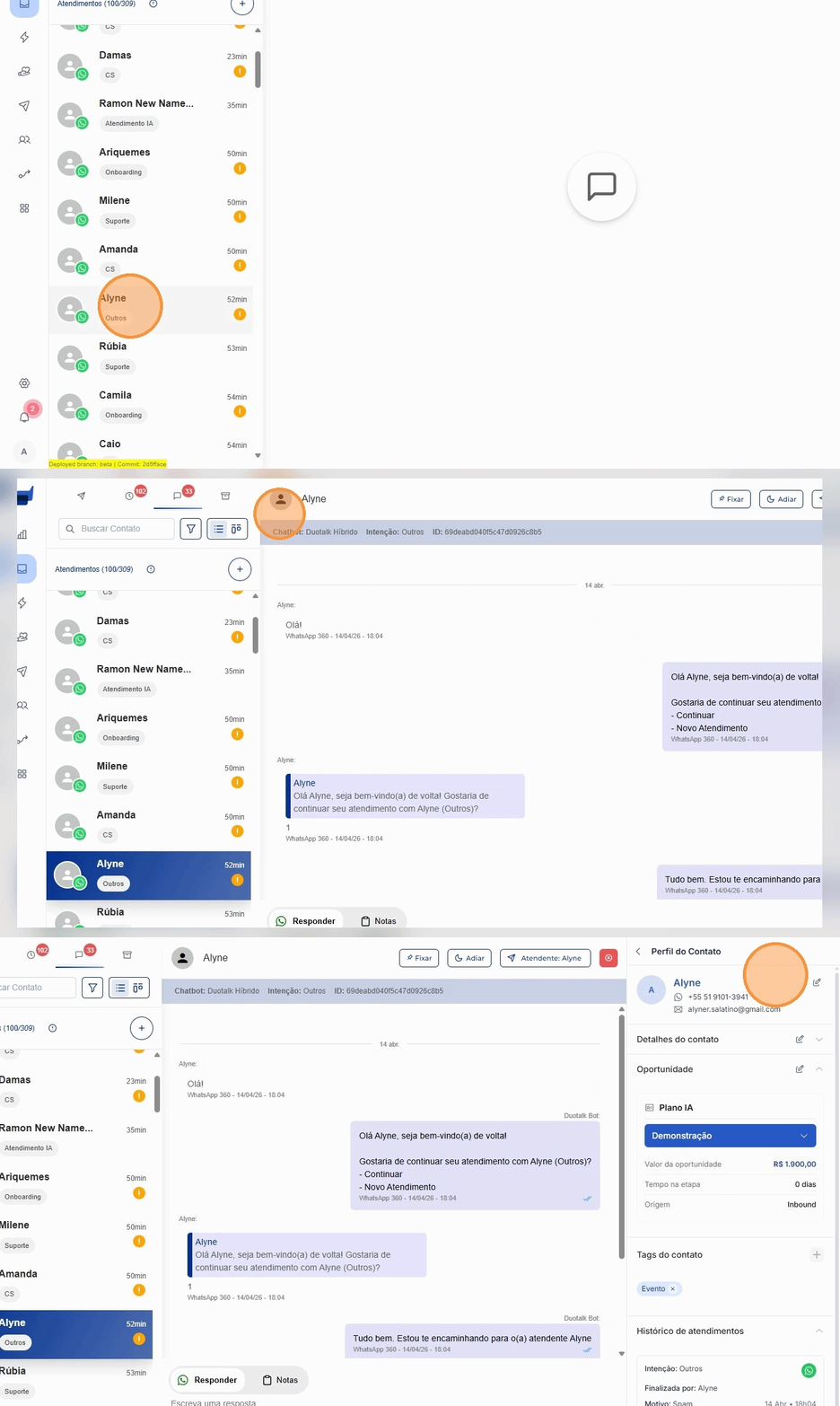
Além dos itens acima, ficará disponível uma nova sidebar com informações sobre o contato e sobre a oportunidade, dependendo de onde ela é acessada.
Confira, abaixo, os locais da plataforma por onde é possível acessar a nova sidebar.
Com esses recursos, sua equipe consegue organizar melhor as negociações, centralizar informações e acompanhar o progresso das oportunidades de forma mais eficiente dentro da Duotalk.