Para conectar suas páginas do Facebook e perfis do Instagram ao chatbot de forma correta, é essencial configurar as permissões adequadas em cada conta. Isso garante que o chatbot seja vinculado corretamente, evita conflitos entre páginas e mantém as conversas organizadas.
Importante: todas as configurações descritas neste artigo devem ser realizadas individualmente para cada página e respectivo perfil do Instagram.

O erro mais comum é o perfil ter acesso à BM, mas não estar vinculado individualmente aos ativos.
Controle Total no Portfólio (BM): O usuário deve ser Administrador do Portfólio Empresarial.
Vínculo do Perfil com a Página:
Acesse Pessoas no Configurações do Negócio.
Selecione seu nome e clique em Atribuir ativos.
Em Páginas, selecione a página e ative Conteúdo, Mensagens e Controle Total.
Vínculo do Perfil com o App:
Em Contas > Aplicativos, selecione o Duotalk.
Clique em Adicionar Pessoas, selecione seu perfil e ative o controle total do app.
É necessário ter uma conta de desenvolvedor
Para você atribuir aplicativos a uma pessoa, ela deve se cadastrar como desenvolvedora do Facebook. Saiba mais
Após concluir as etapas anteriores, siga o procedimento abaixo para conectar o seu chatbot à página do Facebook.
Na plataforma da Duotalk, selecione o chatbot que deseja configurar
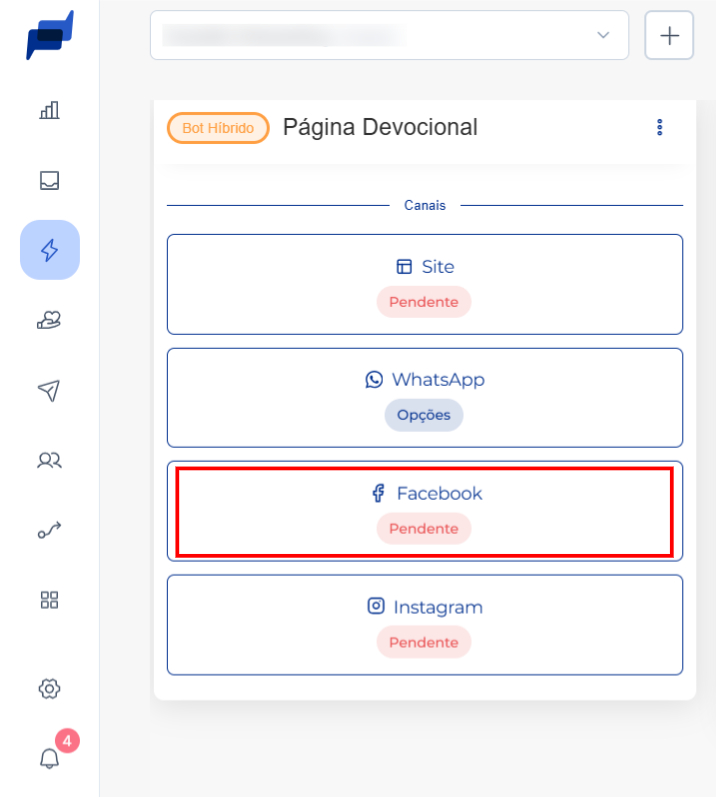
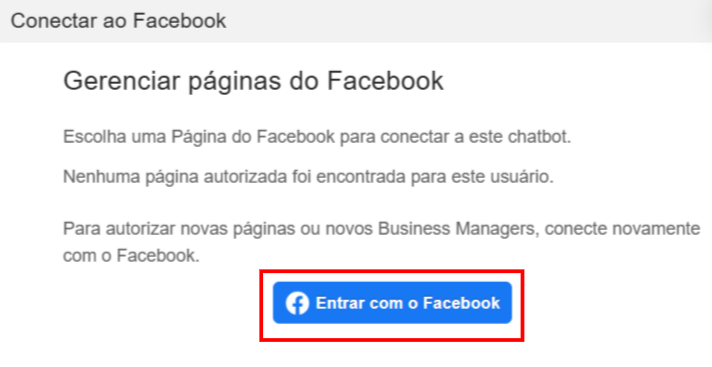
Clique na opção Facebook e, em seguida, em Entrar com o Facebook.
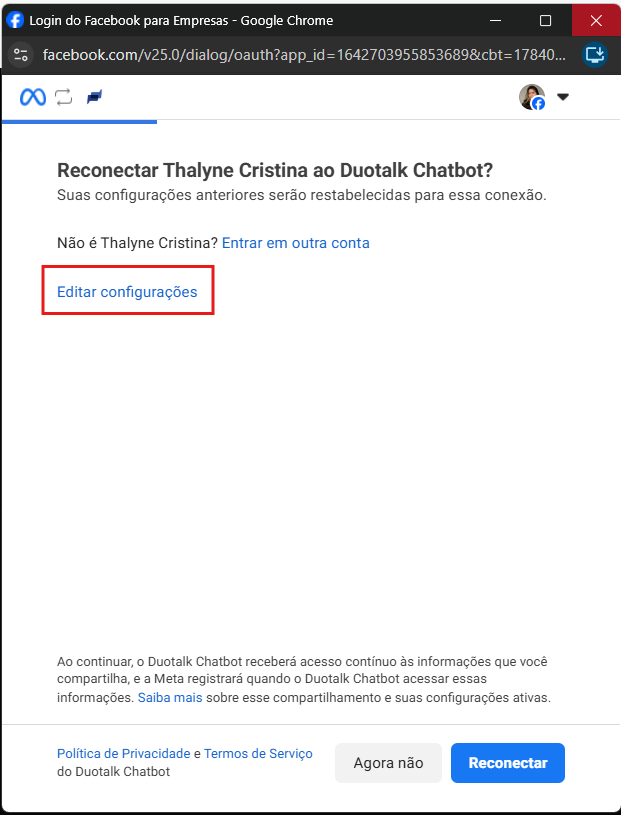
Após realizar o login, clique em Editar configurações.
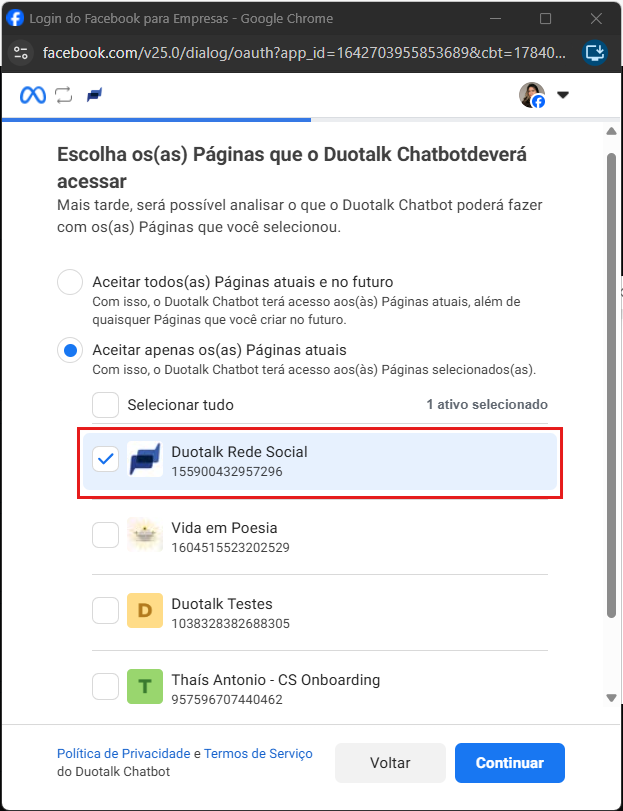
Confirme a página do Facebook que deseja vincular ao chatbot.
Observação: Caso o portfólio empresarial já esteja vinculado, ele será exibido automaticamente.
Clique em Continuar, depois em Salvar e, por fim, em Entendi para concluir a autorização concedida à Meta.
Retornando à plataforma, a página aparecerá na lista de páginas autorizadas.
Selecione a página desejada e clique em Salvar seleção.
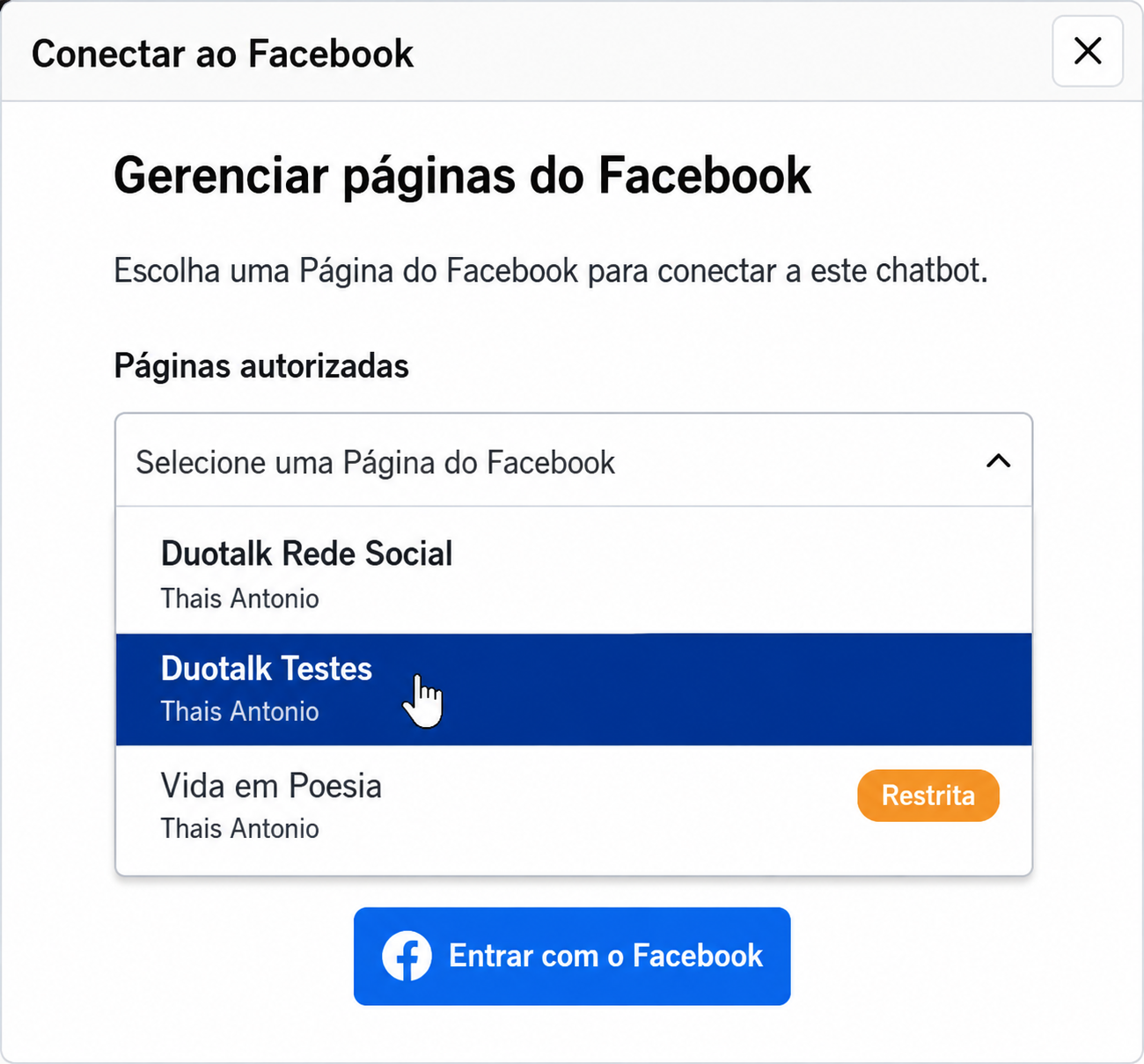
Pronto! Seu chatbot já estará conectado ao Facebook e apto para receber mensagens.
Para conectar o Instagram, basta repetir exatamente o mesmo procedimento, selecionando o canal Instagram em vez de Facebook. Assim que a autorização for concluída, a conta também ficará vinculada ao chatbot.
Se a sua empresa possui mais de um chatbot na Duotalk e deseja conectar uma página do Facebook ou Instagram diferente para cada um deles, é importante realizar algumas configurações na Meta para garantir que cada chatbot responda apenas à sua respectiva página.
Acesse as Configurações da Página > Mensagens Avançadas e defina o Duotalk Chatbot como Receptor Principal.
Em seguida, confirme que o Duotalk está configurado como padrão nos seguintes canais:
Essa configuração garante que as mensagens recebidas sejam direcionadas ao chatbot correto.
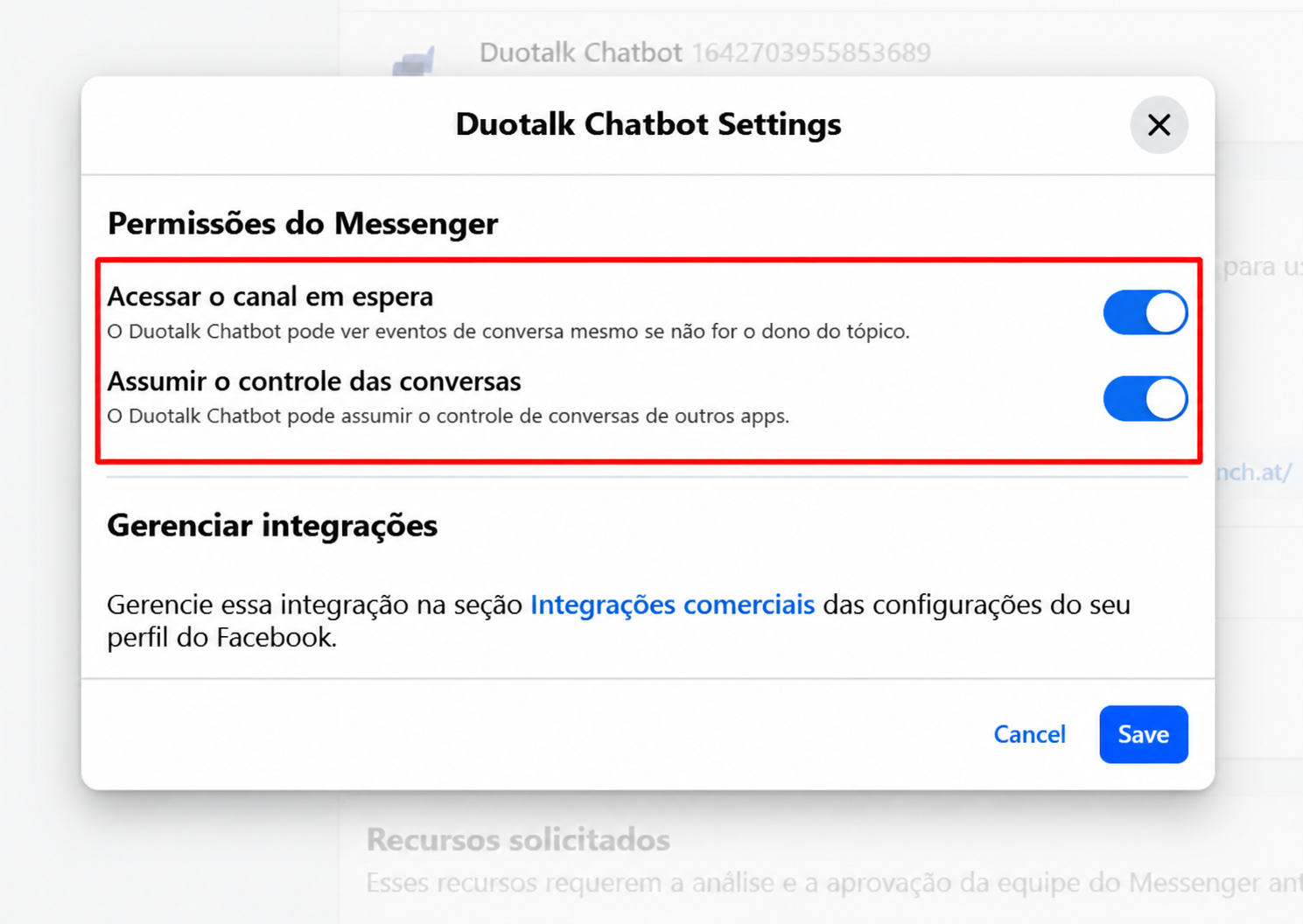
Ainda em Mensagens Avançadas, localize o aplicativo Duotalk e clique em Editar ou Configurar.
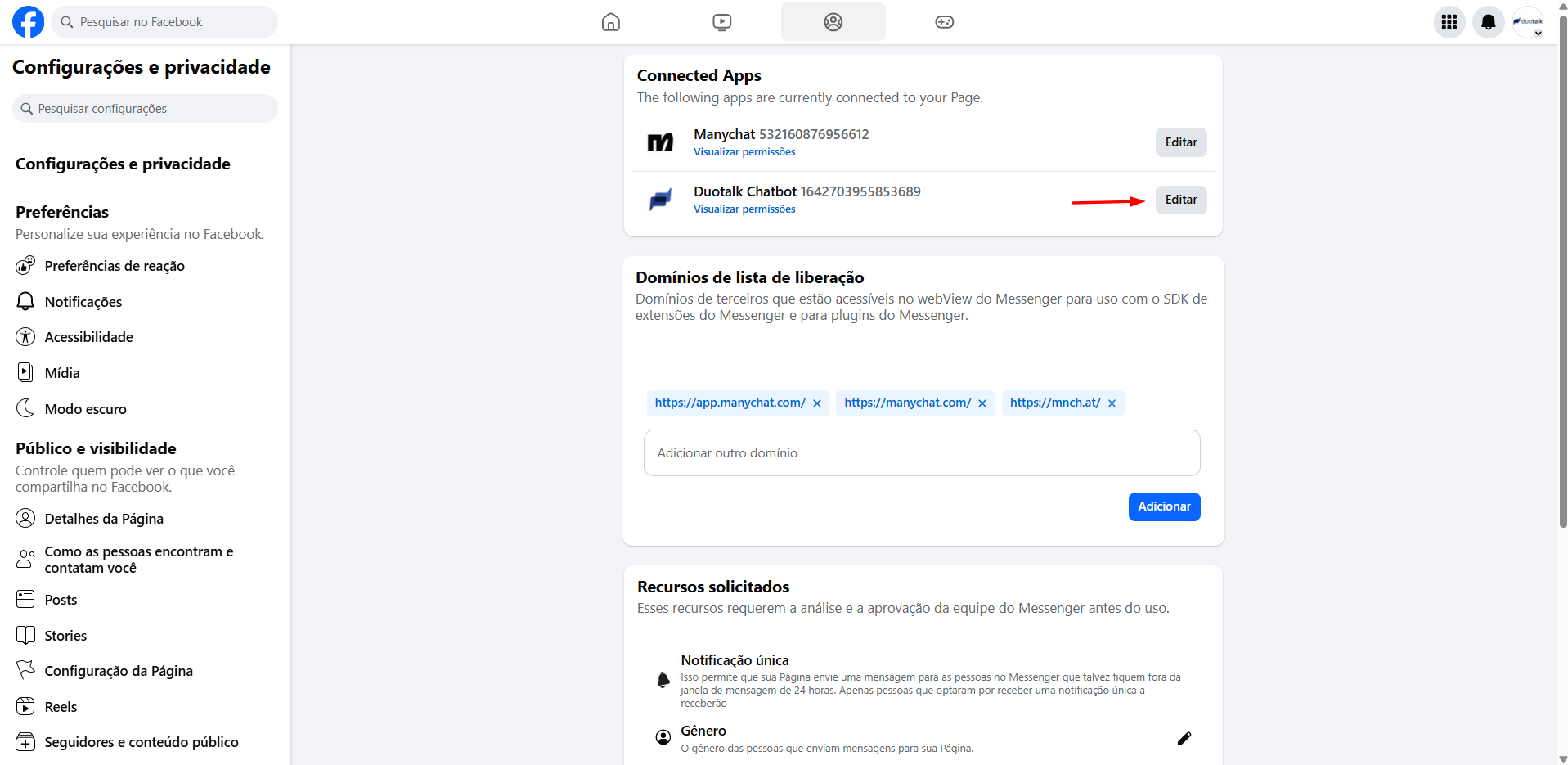
Ative as seguintes opções:
Acessar canal em espera: permite que o chatbot assuma novamente a conversa mesmo quando ela estiver sob controle de um atendente ou outro aplicativo, facilitando o retorno da automação.
Assumir o controle: permite que o chatbot retome automaticamente a conversa quando o cliente enviar uma nova mensagem.
Essas permissões evitam que a conversa fique permanentemente vinculada ao Inbox humano ou a outro sistema.
Quando for adicionar uma nova página ao chatbot, o Facebook exibirá a tela "Escolher o que você permite", onde são listadas todas as páginas às quais o aplicativo terá acesso, nunca desmarque as páginas que já estavam autorizadas.
Se, por exemplo, você desmarcar a Página A para conectar apenas a Página B, o token de acesso da Página A será invalidado e o chatbot deixará de responder nessa página. Sempre mantenha marcadas todas as páginas que continuarão utilizando a integração com a Duotalk.